


Specify the status
-
AvailableBusyAbsentNot defined


Плагин для Virtuemart 2 и VirtueMart 3. После установки и включения плагина, покупателю и продавцу будут отправляться смс-уведомления об оформлении заказа через сервис sms-uslugi.ru. Также смс отправляются после оплаты заказа и после смены статуса заказа администратором. Все настройки указываются в менеджере плагинов.
Очень рекомендуется отключить в системе все неиспользуемые плагины оплаты. Это делается в менеджере плагинов. Выберите тип плагина vmpayment и отключите те из списка, которые у вас не используются.
08.08.2014 - В качестве телефонного номера продавца (администратора) можно задавать несколько номеров, разделенных запятыми. В текст смс продавцу можно вставить переменную %t, в которую при отправке заносится телефон покупателя.
26.06.2014 - В настройки плагина добавлена опция: Отправлять через дешевый канал или дорогой канал с согласованным именем отправителя.
24.04.2014 - Переделаны настройки плагина. Теперь можно указать в каком случае и кому отправляются смс. Возможно отслеживать три события: создание заказа, оплата заказа и смена статуса заказа.
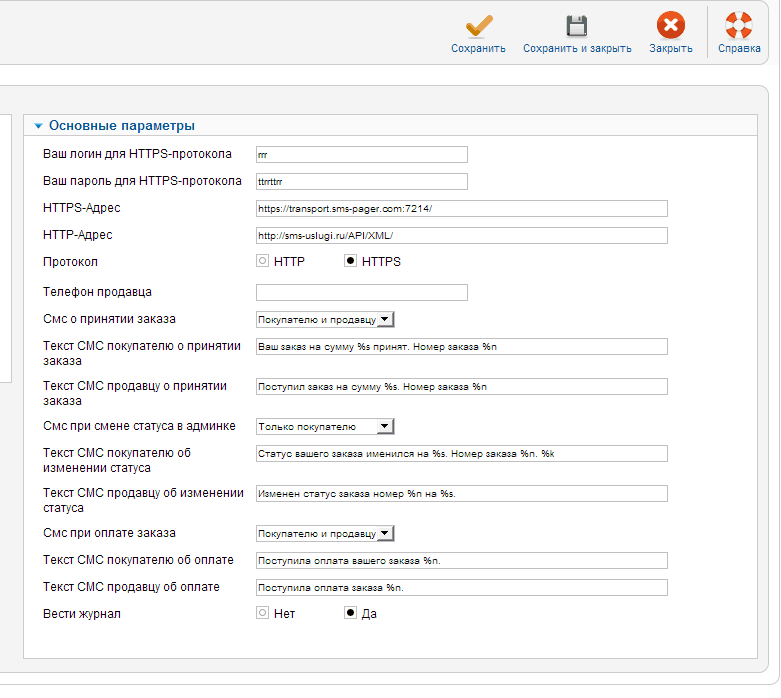
11.04.2014 - Добавлена возможность включить в смс о смене статуса комментарий администратора
10.04.2014 - Добавлена очень важная функция - журналирование отправленных смс. Журнал включается в настройках плагина. После этого в файл logs/sttsms.log будут записываться данные по отправленным смс - дата, время, номер, текст и результат отправки, который приходит с сервиса смс услуг и включает в себя информацию - успешно или нет, идентификатор sms, стоимость и т.д.
04.04.2014 - Исправлено дублирование отправки смс.
08.11.2012 - Исправлена ошибка, при которой смс об изменении статуса отправлялось после того, как клиент заходил в историю своих заказов и выбирал любой из своих заказов.
![[ЭКСКЛЮЗИВ] Создание красивых электронных курсов с помощью программы CourseLab](/images/twip/4660_pff08nid.jpg)
Программа:
Занятие 1. Введение в CourseLab 3.1:
• Создание нового проекта на базе стандартного шаблона оформления модуля;
• Знакомство с интерфейсом редактора. Что нового?
• Создаем модули, разделы, слайды, кадры
• Что такое мастер-слайд?
• Для чего нужны настройки редактирования модуля?
• Размещение объектов на слайде: иллюстрация, текст, список, текст-бокс, таблица. Идентификаторы объектов.
• Настройка основных параметров объектов: шрифт, размер, эффекты показа, время проигрывания.
Занятие 2. Навигация в электронном курсе. Работа с состояниями объектов:
• Создание навигационного плеера курса с нужным функционалом и дизайном.
• Линейная и нелинейная навигация в курсе. Варианты реализации.
• Создание объектов типа «кнопка».
• Задание действий на события объекта. Показ/скрытие объектов при щелчке мышью.
• Работа с состояниями объектов. Примеры использования в курсах.
Занятие 3. Тестирование в электронном курсе:
• Создание текстовых вопросов разных типов. Настройка встроенных и собственных сообщений обратной связи.
• Отображение результатов тестирования. Шкалы по целям.
• Передача результатов тестирования в СДО.
• Задание путей обучения слушателя по результатам тестирования.
Занятие 4. Анимация. Начало работы с переменными:
• Примеры и способы анимирования объектов на кадре: движение, изменение внешнего вида и размера. Варианты применения.
• Запрет перехода на следующий слайд до выполнения заданного действия пользователем.
• Создание ссылок на глоссарий со слайдов курса.
• Вывод имени обучаемого на слайдах курса.
Занятие 5. Интерактивные задания. Публикация готового проекта:
• Примеры реализации интерактивных упражнений в CourseLab 3.1.
• Упражнение на перетаскивание объектов (D&D).
• Упражнение на выбор одного/нескольких верных варианта из многих.
• Визуализация набранных пользователем баллов.
• Выбор пользователем своего аватара с последующим отображением на слайдах курса.
• Подготовка курса к публикации. Варианты публикации.