


Specify the status
-
AvailableBusyAbsentNot defined


Добрый день!
Очень часто у Нас заказывают рекламу для сайтов, которые имеют существенные проблемы юзабилити. Такие сайты могут быть очень красивыми и "удобными" (по мнению создателя), но они никогда не принесут Вам активных пользователей и заказов.
Вы считаете свой сайт лучшим, но заработать на нем не можете? Вы заказываете рекламу в интернете, но заказов очень мало? Тогда Ваш сайт срочно требует профессионального взгляда со стороны!
В рамках данного твипа мы оценим привлекательность Вашего сайта как продукта, который мог бы принести Вам прибыль. Мы проанализируем качество контента, укажем на ошибке в структуре и логике сайта, а так же поработаем с вашей системой аналитики. На выходе Вы получите документ с рекомендациями по улучшению вашего проекта от профессиональной команды Нашей рекламной сети.
Закажи аудит прежде чем "сливать" бюджет на рекламу!

Плагин настраиваемого поля для Virtuemart 2. Очень полезен при продаже одежды, обуви. Позволяет клиенту магазина выбирать нужный размер в карточке товара, а продавцу вести учет количества товаров по каждому размеру товара.
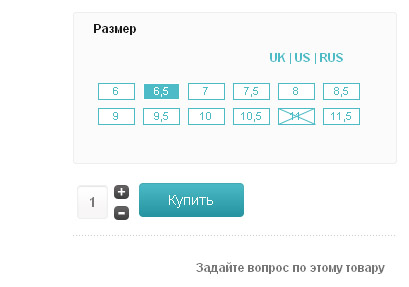
Порядок установки и настройки:
1. Установить плагин через менеджер расширений админ.панели
2. Включить плагин в менеджере плагинов
3. Зайти в Virtuemart-Товары-Настраиваемые поля
4. Создать новое настраиваемое поля. Тип - плагин, атрибут корзины - да, выбрать из списка плагин.
5. Сохранить настраиваемое поле и ввести нужные размеры в настройках плагина. Руководствуемся подсказками к полям ввода. Если вы хотите указать размеры в разных форматах (например американском, европейском, русском), то в поле "Аббревиатура типов" указываем аббревиатуры через двоеточие. Например, US:EU:UK. Если размер будет только в одном формате, оставьте это поле пустым. Обязательно заполните поле Название. Сами размеры указываются в поле "Список опций". Каждый размер в отдельной строке. Если в разных форматах, то в каждой строке указываете через двоеточие размер для каждого формата.
6. Создаем для товара дочерние товары. На каждый размер - один дочерний товар.
7. Заходим в настройки родительского товара, вкладка Настраиваемые поля, из списка Тип поля выбираем наше настраиваемое поле, созданное в п 4-5, добавляем и выполняем настройки, то есть указываем какому размеру соответствует какой дочерний товар.
8. Для каждого товара повторяем пункты 6-7.